メモを取ることに、時間をかけない。
メモは残したい。でも、メモを取ることや整理すること自体に、時間をかけたくない。
MemoPaletteは、そんな考えから生まれました。思いついたことをすぐに書き留め、必要なときにすぐ確認できる。保存先や分類を意識せず、気軽に使えることを大切にしています。
 クイックメモ
Windows 10 / 11
クイックメモ
Windows 10 / 11
1つのテキストファイルを、複数のメモのように使える。見出しで整理し、必要なときにすぐ呼び出せるメモツールです。
スマートフォン連携では、メモの参照と新しい内容の送信・追記に対応しています。
メモは残したい。でも、メモを取ることや整理すること自体に、時間をかけたくない。
MemoPaletteは、そんな考えから生まれました。思いついたことをすぐに書き留め、必要なときにすぐ確認できる。保存先や分類を意識せず、気軽に使えることを大切にしています。
MemoPaletteは、あらゆる情報を管理するためのアプリではありません。
まずは思いついたことを書き留め、必要に応じてObsidian、OneNote、Notion、カレンダーアプリ、ToDoアプリなどへ振り分ける。情報をすばやく受け止め、次の作業へつなぐ役割を想定しています。
アカウント登録は不要。メモはローカルのテキストファイルに保存し、複数メモのように整理できます。すばやく書き留めるための操作性にもこだわりました。
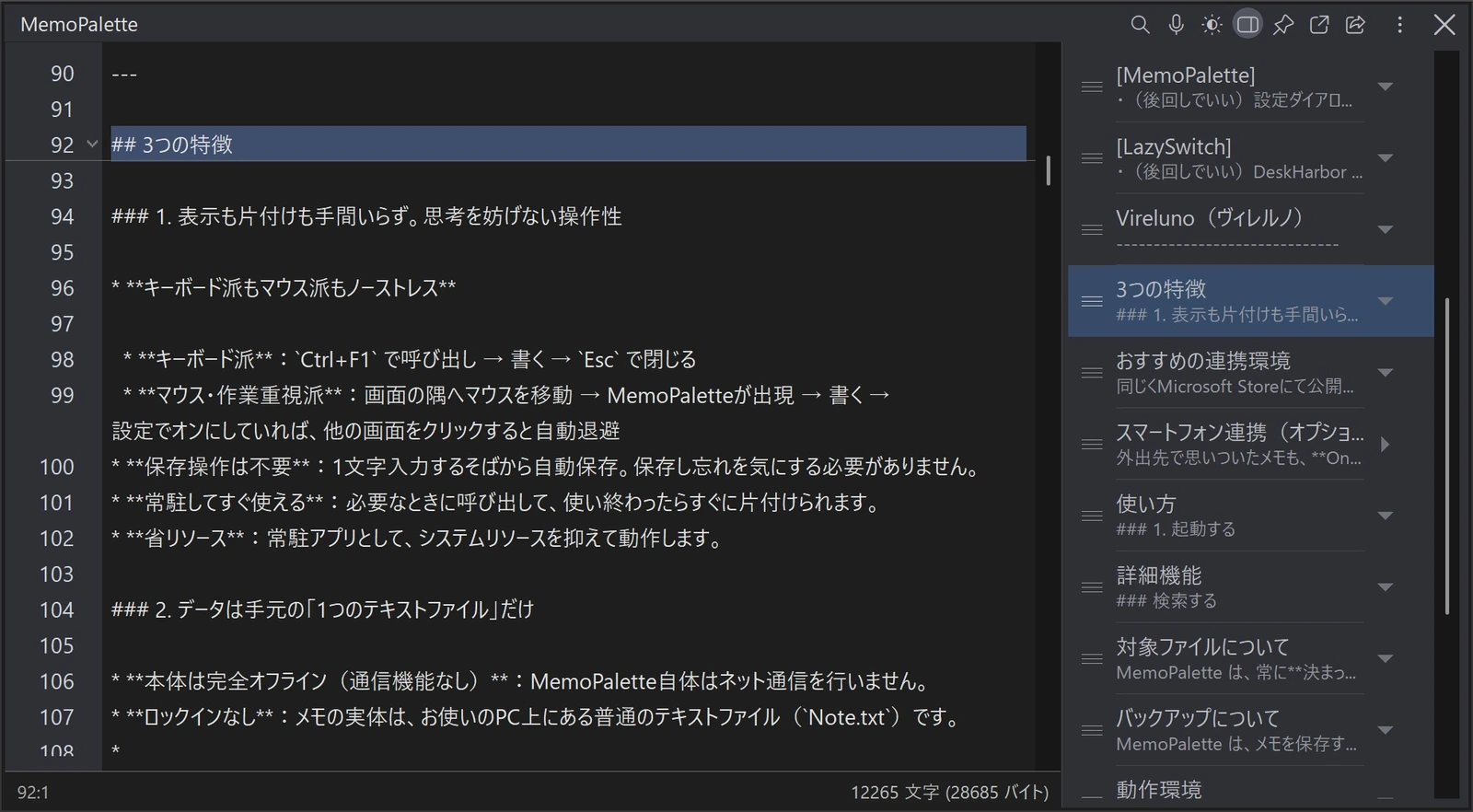
メモはPC内の1つのプレーンテキストファイルに保存。見出しで区切って複数メモのように管理できます。専用のクラウドサービスを使わず、ほかのテキストエディタでも開けます。
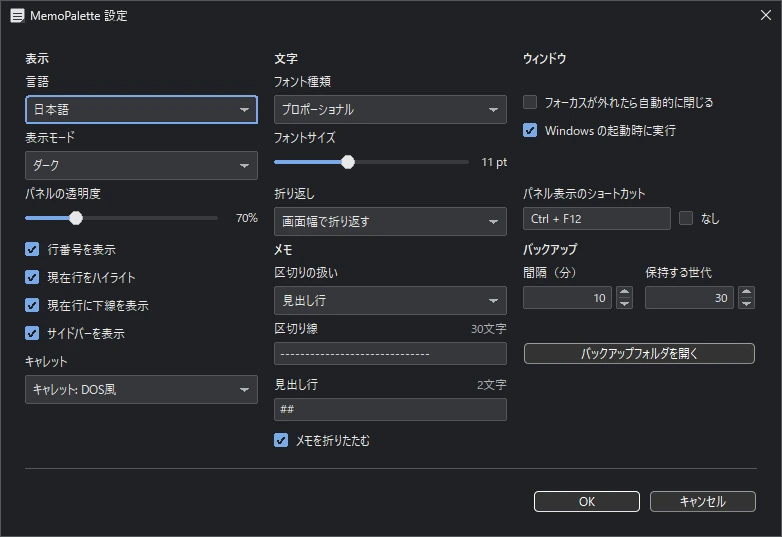
アカウント登録やログインは不要。インストール後すぐに使えます。ショートカットキーは変更でき、Escキーで閉じるほか、フォーカスが外れたら自動的に閉じる設定も選べます。
サイドバーの見出しから目的の場所へジャンプ。見出しの並べ替えや本文の折りたたみで、長くなったメモも見通しよく扱えます。
OneDrive連携で、PCのメモをスマートフォンから参照できます。スマートフォンで書いた内容をPCへ送信して追記することも可能です。既存のメモ本文をスマートフォンで直接編集する機能はありません。
Windowsの共有機能からテキストを受け取ったり、音声入力を利用したりできます。思いついた内容を入力する方法を選べます。
検索・置換、矩形選択、行操作、透明度、ライト/ダークモード、フォントや折り返しの調整、バックアップなど、使い慣れた環境に合わせて設定できます。
詳しい説明や配布情報は、公開先のページでご確認ください。